Mi Agenda
La sección Mi Agenda permite consultar y gestionar las actividades asignadas al usuario actual. Las actividades se programan desde el Chatter de un registro y pueden seguirse desde el listado de Actividades.
En esta guía
- Consultar el listado
- Usar las vistas y herramientas
- Crear una actividad
- Consultar y completar una actividad
- Cancelar o editar una actividad
Flujo general
- Abrí un registro y seleccioná Programar actividad desde su Chatter.
- Completá los datos y seleccioná Programar.
- Ingresá a Actividades → Mi Agenda para consultar las actividades asignadas.
- Abrí una actividad para ver su origen, marcarla como realizada, editarla o cancelarla.
Acceso al listado
Ingresá a Actividades → Mi Agenda para consultar las actividades asignadas a tu usuario.
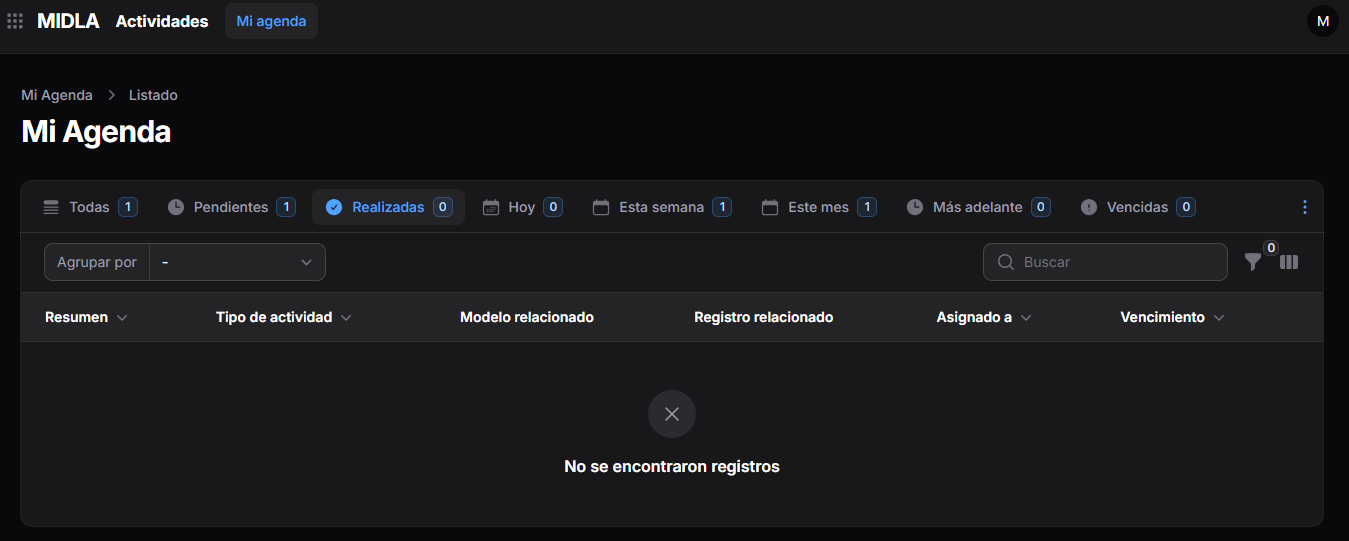
Figura 1. Listado de Mi Agenda
Vistas del listado
Las vistas organizan las actividades según su estado o fecha límite.

Figura 2. Vistas disponibles en Mi Agenda
- Todas: muestra todas las actividades asignadas al usuario.
- Pendientes: muestra las actividades pendientes.
- Completadas: muestra las actividades finalizadas.
- Hoy: muestra las actividades con vencimiento durante el día actual.
- Esta semana: muestra las actividades con vencimiento en la semana actual.
- Este mes: muestra las actividades con vencimiento en el mes actual.
- Más adelante: muestra las actividades con vencimiento posterior al mes actual.
- Vencidas: muestra las actividades vencidas que siguen pendientes.
Para configurar las vistas, abrí el Grupo de acciones (⋮) en el extremo superior derecho del listado. Cada vista dispone de estas opciones:
- Aplicar vista: muestra las actividades según la vista seleccionada.
- Quitar de favoritos: retira la vista de favoritos.
- Establecer como predeterminada: selecciona la vista que se mostrará al ingresar.
La opción Restablecer recupera la configuración predeterminada de las vistas.
Herramientas del listado

Figura 3. Herramientas del listado de Mi Agenda
- Agrupar por: organiza las actividades según distintos criterios.
- Buscar: localiza actividades mediante palabras clave.
- Filtros: aplica criterios para precisar los resultados.
- Administrador de columnas: permite elegir y ordenar las columnas visibles.
Información del listado
Cada fila del listado corresponde a una actividad.

Figura 4. Información del listado de Mi Agenda
- Resumen: título o descripción breve de la actividad.
- Tipo de actividad: categoría asignada.
- Módulo relacionado: módulo al que pertenece la actividad.
- Registro relacionado: registro vinculado.
- Asignado a: usuario responsable.
- Fecha límite: fecha máxima para completarla.
Según la configuración del sistema y los permisos del usuario, también pueden aparecer columnas como Compañía, Creado por, Fecha de creación y Fecha de actualización.
Crear una actividad
Las actividades se programan desde el Chatter de un registro:
- Abrí el registro correspondiente.
- Ingresá a su Chatter.
- Seleccioná Programar actividad.
- Completá el formulario y seleccioná Programar.
Formulario de programación
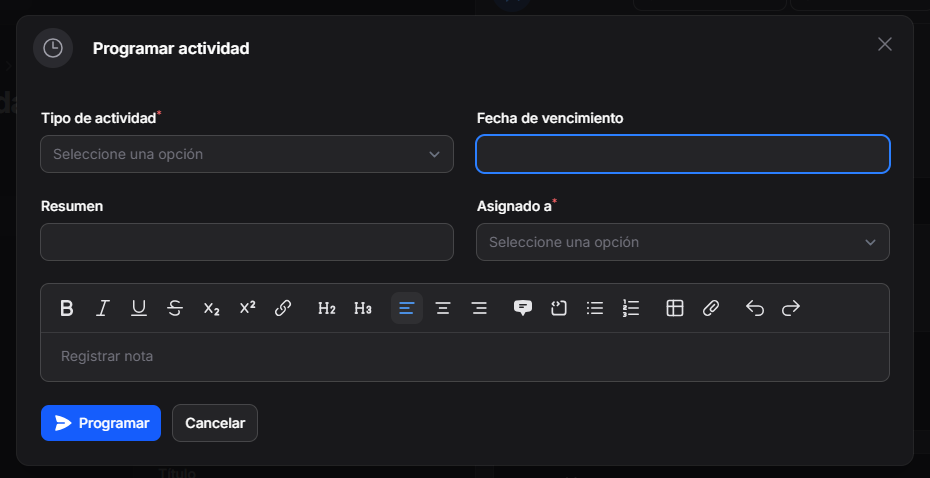
Figura 5. Formulario de programación de actividad
Completá los siguientes campos:
- Tipo de actividad: seleccioná Reunión, Excepción, Tarea pendiente o Llamada.
- Fecha límite: fecha máxima para completar la actividad.
- Resumen: título o descripción breve.
- Asignado a: usuario responsable.
- Nota registrada: observaciones o información adicional.
Seleccioná Programar para guardar la actividad o Cancelar para salir sin guardar cambios.
Consultar la actividad creada
Una vez programada, la actividad queda registrada en el Chatter del registro relacionado. Allí se muestran el tipo de actividad, el responsable, la fecha límite, el resumen y la nota.
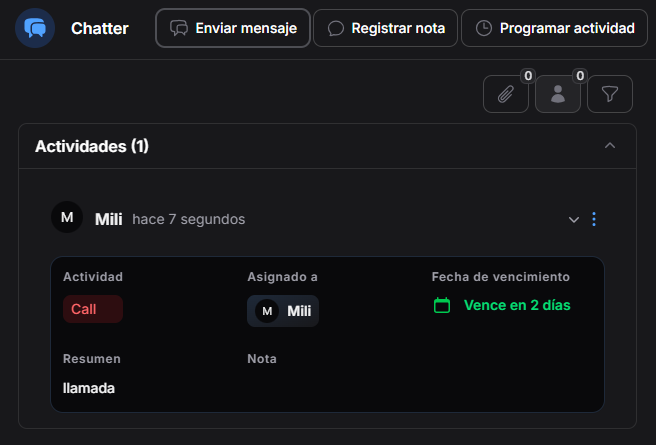
Figura 6. Actividad registrada en el Chatter
La actividad también aparece en Actividades → Mi Agenda para el usuario al que fue asignada.

Figura 7. Actividad registrada en Mi Agenda
Acciones sobre una actividad
Seleccioná una actividad en el listado o abrí su Grupo de acciones (⋮) al final de la fila.
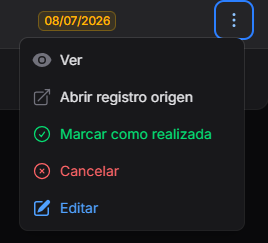
Figura 8. Grupo de acciones de una actividad
Ver el detalle
La opción Ver muestra los datos de la actividad, el registro relacionado y la información de auditoría.

Figura 9. Acciones disponibles en el detalle de una actividad
Abrir el registro origen
Seleccioná Abrir registro origen para acceder al registro al que está vinculada la actividad y continuar su seguimiento desde el módulo correspondiente. Por ejemplo, si la actividad se creó desde un Lead, esta acción abre ese Lead.
Marcar como realizada
Seleccioná Marcar como realizada cuando completes la actividad. Para confirmar la acción, tenés que registrar una Devolución con el resultado.
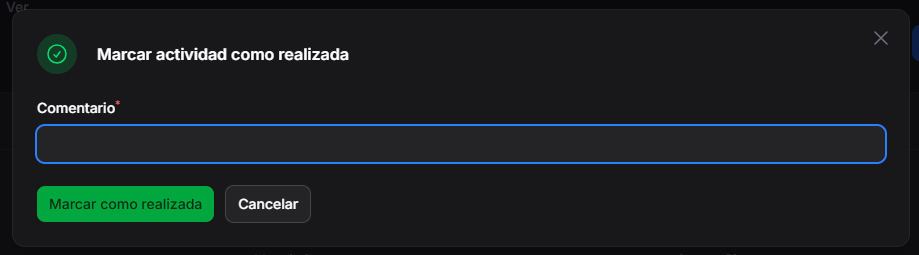
Figura 10. Confirmación para marcar una actividad como realizada
- Marcar como realizada: guarda la devolución y completa la actividad.
- Cancelar: cierra la ventana sin realizar cambios.
La actividad deja de aparecer en Pendientes y pasa a Completadas. La devolución queda registrada en el Chatter del registro relacionado.
Cancelar una actividad
Seleccioná Cancelar si la actividad ya no requiere seguimiento. El sistema solicitará una confirmación.
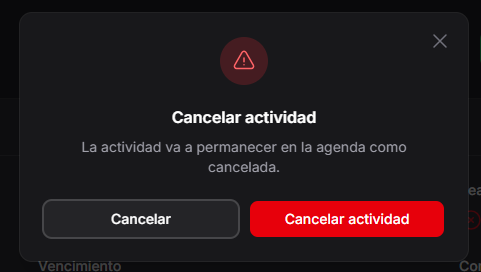
Figura 11. Confirmación de cancelación de una actividad
- Cancelar actividad: elimina la actividad.
- Cancelar: cierra la ventana sin eliminarla.
Una actividad cancelada deja de visualizarse tanto en Actividades como en el Chatter del registro relacionado.
Editar
Seleccioná Editar para actualizar los datos de la actividad.
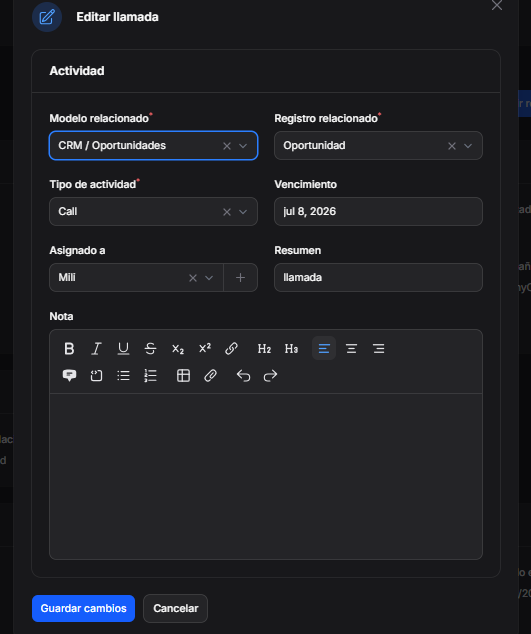
Figura 12. Formulario de edición de una actividad
Podés modificar los siguientes campos:
- Módulo relacionado: módulo al que pertenece la actividad.
- Registro relacionado: registro asociado.
- Tipo de actividad: categoría asignada.
- Fecha límite: fecha máxima para completarla.
- Asignado a: usuario responsable.
- Resumen: título o descripción breve.
- Nota: observaciones adicionales.
Seleccioná Guardar cambios para conservar las modificaciones o Cancelar para descartarlas. Los cambios se reflejan en el Chatter del registro relacionado.